
Vlieg jij met een Flymaster? Dan kan je zelf de layout van je vlieginstrument wijzigen. In dit artikel verdiepen we ons in de belangrijkste velden en keuzeopties. Daarmee stel je voor jezelf de optimale layout samen.
Als je denkt, ach, de basisinstellingen zijn voor mij wel goed genoeg, waarom zou ik die veranderen? Heeft het wel zin dat ik me hierin verdiep? Jazeker hoor!
– Omdat je overweldigd wordt door de hoeveelheid data in de default layout waar je toch nooit naar kijkt;
– Omdat je de kleine cijfertjes niet kan ontcijferen zonder leesbril;
– Omdat je eigenlijk niet weet wat het getal in een bepaald vakje betekent.
Hoe begin ik eraan?
Je kan op iedere Flymaster je eigen layout ontwerpen: op de VARIO, GPS, NAV en LIVE. Afhankelijk van je type heb je meer of minder opties. Er zijn in totaal een stuk of 80 datavelden beschikbaar!
Je hebt het programma Flymaster Designer nodig. Dat kan je hier downloaden en installeren op je computer.
Een filmpje met uitleg over de Designer software vind je hier en de handleiding bij de software hier.
Tijdens het ontwerpen van de layout hoef je je instrument niet in de buurt te hebben. Voor het testen van je layout is het wel handig om je Flymaster met een kabeltje aan je computer te hangen. Door op F5 te drukken verzend je steeds je layout van Designer naar je instrument.
Welke keuzes heb ik?
- Welke velden en elementen er op het scherm staan
- De grootte van het lettertype per veld
- De positie van de velden op het scherm
- Het aantal verschillende layoutpagina’s en de volgorde ervan
- Automatische overgangen van de ene pagina naar de andere op basis van triggers
Wat wil ik?
Nu komt het leukste en ook moeilijkste gedeelte: bepalen hoe jouw persoonlijke layouts eruit komen te zien. Het is niet zo gemakkelijk om te bepalen wat je wil, wat je nodig hebt en hoe je dat allemaal netjes in een layout vertaalt.
Stap 1: Bepaal je basisinformatie
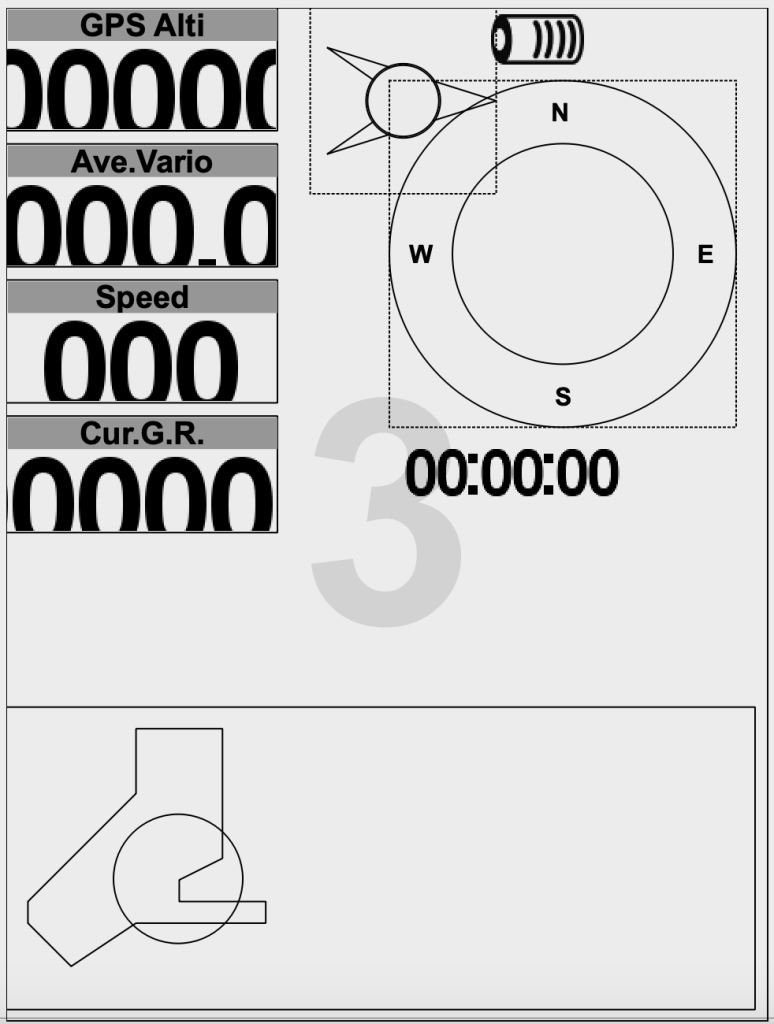
Denk na over welke info je het meest gebruikt. Die velden krijgen een prominente plek in je layout en zetten we in een groot lettertype, zodat je ze goed kan lezen. De basis bestaat bijvoorbeeld uit:
- GPS Altitude: GPS hoogte.
- Speed: snelheid ten opzichte van de grond.
- Average vario.
- Current glide ratio: glijgetal, die wordt berekend op basis van je grondsnelheid en average vario.
- Map element: een kaartje waarom jouw vluchtpad visueel wordt getoond.
Minder belangrijk, maar fijn om te weten:
- Time: huidige lokale tijd.
- Dur. of TTG: Duration of TimeToGo; TTG is een dynamisch veld dat in een competitie hoe lang het nog duurt tot de race start, of als er geen taak gedefinieerd is aangeeft hoelang je al aan het vliegen bent.
- Wind arrow element: grafische weergave van windrichting en -snelheid.
Stap 2: Ontdek alle beschikbare datavelden
Het klinkt saai maar is het toch een goede tip: Neem de handleiding van jouw Flymaster door, die vind je hier. Dit helpt je om in beeld te krijgen welke mogelijkheden er zijn. Misschien staan er datavelden in waar je zelf nog niet aan had gedacht, die je goed kan gebruiken! Ook staat in de handleiding de werking van ieder dataveld uitgelegd. Die info is onmisbaar om te begrijpen wat je precies ziet staan.
Stap 3: Jouw specifieke vliegsituaties
Denk nu verder na over de situaties waarin je vliegt en wat je daarvoor naast de basisinfo nog nodig hebt. Een paar voorbeelden:
Lokaal vliegen
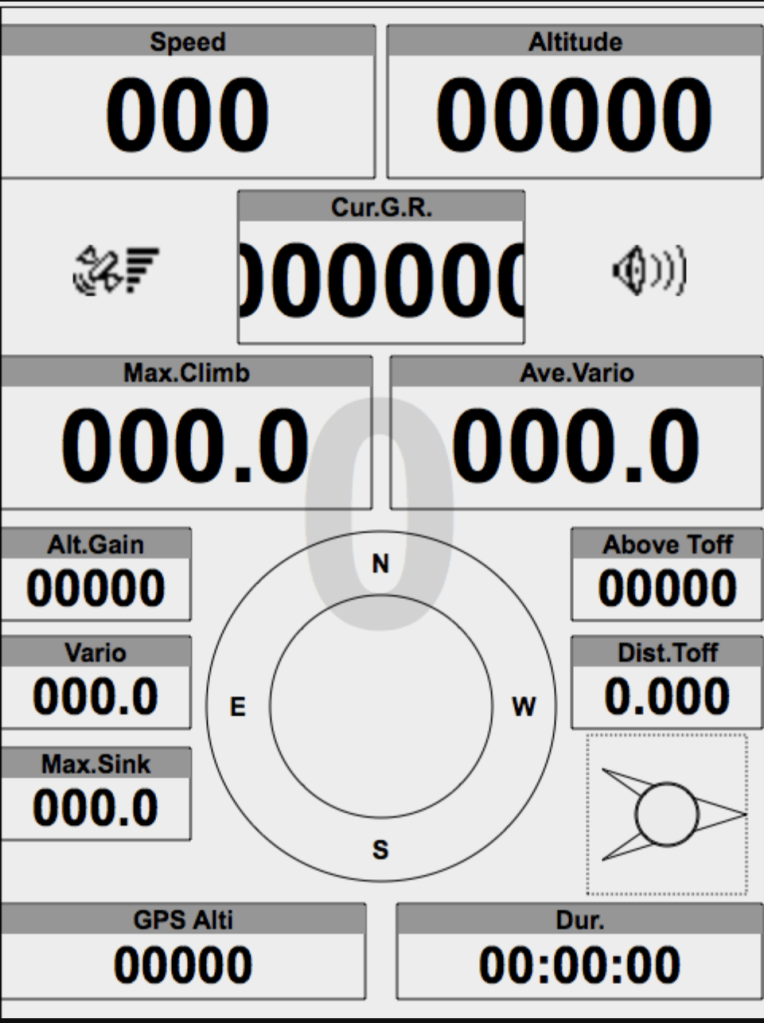
Vlieg je meestal lokaal? Dan heb je voldoende aan de basisinfo hierboven. Alle extra informatie leidt alleen maar af. Die kan je dus beter schrappen uit je layout. Als je het leuk vindt, kan je wel velden toevoegen zoals ‘Altitude above takeoff’.
Overlandvliegen
Ga je overlandvliegen en maak je daarbij gebruik van waypoints? Denk dan aan:
- Active waypoint: de naam van het waypoint waar je naar op weg bent
- Navigation element: grafische weergave van jezelf ten opzichte van de waypoint. Lees zeker de uitleg hiervan in de handleiding zodat je snapt wat de pijltjes betekenen.
- Trans. G.R.: gemiddeld glijgetal tijdens transities tussen thermiekbellen in.
- Dist. Thermal: de afstand naar de laatste thermiekbel die je hebt gedraaid.
- Battery element: op lange vluchten kan het gebeuren dat je instrument plots leeg is. Met het battery veld kun je op tijd ingrijpen en je powerbank aansluiten.

Competities
Vlieg je competitie? Dan zijn naast de XC-velden ook deze velden nog interessant:
- Dist.Start: kortste afstand tot de startcilinder. Let op; dit toont niet de afstand tot de optimale plek om te starten.
- Speed Start: hiermee wordt weergegeven hoe snel je moet vliegen om precies op tijd bij de race start aan te komen. SUPERtip!
- Dist. Edge: afstand tot het optimale punt om de volgende waypoint te raken.
- G.R. Next: het glijgetal dat je nodig hebt om het volgende waypoint te bereiken
- G.R. Goal: het glijgetal dat je nodig hebt om, via de resterende waypoints, goal te bereiken
- Dist.Goal: aantal kilometer tot goal, via de resterende waypoints. Dit is een heel motiverend veldje 🙂
- Arrival Goal: Schatting van op welke hoogte je het goalveld zal bereiken, op basis van de average glide ratio gedurende je vlucht die dag. Het grootste deel van je vlucht zal dit veld dus een getal onder nul tonen en pas tegen het einde komt dit boven nul. Opgepast: vertrouw niet blindelings op dit getal maar beoordeel zelf goed hoe je final glide eruit ziet: zie je de mensen voor je thermieken of hebben ze juist veel sink? Is het laatste stuk wind mee of wind tegen? Hangt er een mooie wolk tussen jou en goal in? Dit is informatie die Flymaster niet heeft en daarom zou de info in Arrival Goal er wel eens sterk naast kunnen zitten.
Airspace
Ga je ergens vliegen waar je moet opletten om niet in de airspace te komen? Dan kan je deze velden goed gebruiken:
- Flight Level: je hoogte wordt in GPS altitude weergegeven, maar luchtruimrestricties boven een bepaalde hoogte worden in Flight level afgesproken: je moet dan dus niet je GPS hoogte kennen, maar weten op welk flight level je zit!
- Alt. to CTR: de hoogte tot je in de airspace zit. Als hier een negatief getal staat, betekent het dat je in de airspace zit en dat je hoogte moet afbouwen om eruit te komen.
- Dist. CTR: de afstand tot de dichtstbijzijnde airspace. Als je er al in zit, geeft dit veld de afstand aan tot de rand van de airspace.
- CTR name: naam van de airspace die het dichtste bij is
- CTR status: informatie over de waarschuwing: zit je al in de airspace, dreig je er verticaal in te gaan, of dreig je er horizontaal in te vliegen?

Noodsituaties
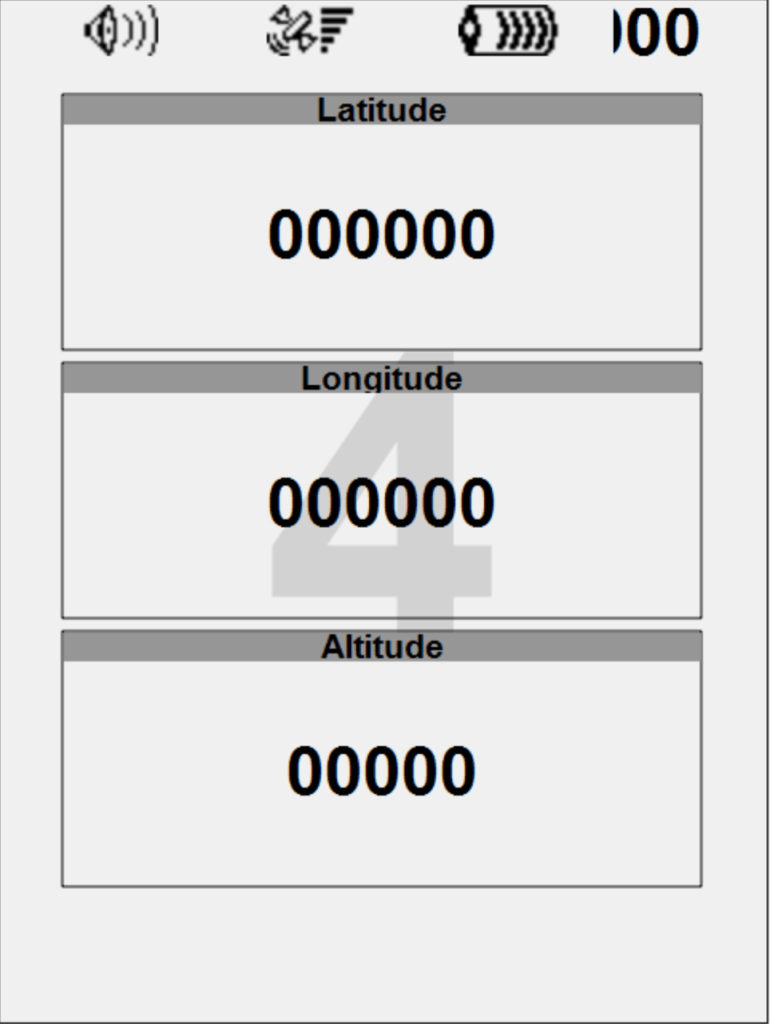
Stel, je landt in de bomen en je moet de hulpdiensten oproepen. Weet jij dan uit je hoofd waar je zo snel mogelijk de GPS-coordinaten van jouw positie kunt vinden? Zo nee, dan is het misschien een idee om een ‘reddingspagina’ te maken op je Flymaster. Bijvoorbeeld zo:
Stap 4: informatie indelen in pagina’s
Wat een bak aan informatie zit er in dat instrument! Dit is hét moment om al die informatie slim op te delen in verschillende pagina’s.
Triggers & automatische overgangen
Dit is ook het moment om te beslissen of je automatische paginaovergangen wil. Je Flymaster kan automatisch naar een andere pagina verspringen op basis van triggers: als je begint te thermieken, als er een airspace warning afgaat, als je bij een waypoint aankomt, als de race start in een competitie of als je een thermiekbel uitvliegt…
Wil je al die automatische overgangen gebruiken? Aan de ene kant geven ze je de ruimte om verschillende layoutpagina’s dynamisch te gebruiken. Aan de andere kant is het verwarrend als de informatie steeds van plek verspringt tijdens het vliegen. Tip: Als je ervoor kiest om automatische paginaovergangen te gebruiken, zorg er dan voor dat de basisvelden zoals hoogte en snelheid steeds op dezelfde plek blijven staan.
Bedenk ook welk deel van je Flymaster je het beste kan zien, het onderste of bovenste deel? Hoe zit het instrument op je cockpit of je been bevestigd?

Stap 5: Uploaden en checken
Heb je je layoutkeuzes gemaakt, de werking van de Designer software uitgevogeld en je eerste eigen layouts eindelijk afgemaakt? Vergeet dan niet om ze eens te uploaden op je instrument en te controleren of alle veldjes netjes opgelijnd zijn, of er geen overlap is tussen velden, of er geen velden van het scherm afvallen. Velden helemaal bovenaan zijn soms moeilijk te lezen door de schaduw van de rand.
Stap 6: Testen en bijschaven
Alles in orde? Sla je layout dan goed op… en nu hop naar de startplaats om het in de praktijk uit te testen!
Gefeliciteerd, je hebt de wondere wereld van Flymaster layouts ontdekt en overwonnen.. Nu is het dus aan jou. Welke layout gebruik jij het liefst?
Wil je op de hoogte blijven van nieuwe artikelen op paraglidingskills.org? Laat hier je mailadres achter.
 Paraglidingskills
Mooi !
LikeLike
Super en zeer leerrijk ! Misschien ook interessant als aanvulling is de volgende info van Toby (https://www.passionparagliding.com/using-your-gps-for-xc-and-competition-flying). Hier haalde ik ook nog enkele nuttige tips uit. Stijn
LikeLike